Esse tutorial mostra como instalar e configurar o italc no linux educacional, nas máquinas do Pregão 83/2008, Pregão 038/2006 e Bancadas da SED/SC. Esse tutorial foi feito e testado no Linux Educacional 3.0. Provavelmente funcionará no Linux Educacional 2.0 e em outras distribuições linux com interface gráfica KDE.
O tutorial é dividido em três partes, a primeira parte é a instalação e a configuração inicial que é comun a todas as máquinas. A segunda parte é a configuração nas máquinas do Pregão 038/2006. E a terceira parte é a configuração nas máquinas do Pregão 83/2008 e nas bancadas da SED/SC.

1ª - Instalação e Configuração Inicial

Para começar a instalação vá no menu iniciar -> Adicionar e Remover Programas(Adept), o programa pedirá uma senha que dependendo da máquina pode ser a senha do root ou do usuário com privilégio de admin. No campo de busca digite Italc, no retorno da busca virá três pacotes: italc-client, italc-master, libitalc.
Na máquina que será o servidor instale os seguintes pacotes: italc-master, italc-client, libitalc.
Nas máquinas que serão client instale os seguintes pacotes:italc-client, libitalc.
O adept baixará e instalará os pacotes nas máquinas. Após finalizar a instalação dos pacotes no servidor e em todas as máquinas client, precisamos pegar a chave de acesso que está no servidor e passar para as máquinas client.
Na máquina servidor vá no diretório /etc/italc/keys/public/teacher, copie o arquivo keys para uma pasta compartilhada na rede acessível pelas máquinas client.
Nas máquinas client acesse a pasta compartilhada na rede e copie o arquivo keys para o diretório /etc/italc/keys/public/teacher. Fazendo o mesmo processo em todas as máquinas client.
No caso das bancadas da SED/SC se o gerenciamento do italc for feito na própria bancada, na hora da instalação do italc, instale como se fosse o servidor. Se a bancada for gerenciada numa máquina servidor separada das bancadas instale como máquina client.


2ª - Configuração nas máquinas do Pregão 038/2006

Após fazer a instalação e a configuração inicial, para as máquinas do Pregão 038/2006 só precisa ir no italc manager no servidor e adicionar as máquinas client. Abra o italc manager no servidor, vá na aba classroom-manager na esquerda da tela.
Na tela de classroom-manager, clique com o botão direito na lista de classroom/computers, e clique com o mouse em "Add Classroom", então vai surgir um caixa de pergunta pedindo o nome da Classroom, você pode colocar qualquer nome que desejar ali, no exemplo estamos usando "Sala Informatizada".
Criada a Classroom, agora adicionar as máquinas client. Para adicionar as máquinas client clique com o botão direito na classroom, selecione e clique "Add Computer", vai surgir uma tela pedindo alguns dados. No campo "Name", colocamos o nome do computador, dê preferência coloque o nome do computador na rede, para ficar melhor para manutenções futuras. No campo "IP/Hostname", coloque o endereço IP da máquina client, após isso clique em OK e ta adicionada a máquina client no Italc Manager. Abaixo está uma imagem de exemplo da tela de "Add Computer":
Name: Nome do computador(no exemplo Linux 07").
IP/Hostname:Endereço IP da máquina a ser controlada(no exemplo 10.1.1.7).


Se os dados estiverem certo clicando duas vezes na máquina client no Italc Manager irá aparecer um mini-preview mostrando a tela do computador client.


3ª - Configuração nas máquinas do Pregão 83/2008 e nas Bancadas SED/SC

A configuração das máquinas client do Pregão 83/2008 e nas Bancadas SED/SC é diferente das configurações do italc client padrão como nas máquinas do Pregão 038/2006.
Nas máquinas client, vá no diretório /usr/bin e renomei o arquivo ica-launcher para ica-launcher.bkp. Agora precisamos fazer a configuração para iniciar vários processos do italc, um para cada usuário que os alunos irão acessar.
Pegando como exemplo as máquinas do Pregão 83/2006, por padrão ela vem com os seguintes usuários: aluno1,aluno2,aluno3,professor.
Agora precisamos configurar o italc o arquivo de inicialização para os usuários aluno1,aluno2,aluno3, no caso o usuário professor fica a escolha pessoal se irá ser monitorado ou não. Caso não for monitorado troque a senha para uma senha segura.
Agora iremos criar os arquivos de inicialização do italc para o usuário aluno1, primeiro criei um arquivo de texto com o nome ica_launcheraluno1, sem a extensão .txt, o conteúdo dele está abaixo:

#!/bin/bash
IVS=$((10000 + 256))
ISD=$((11000 + 256))
ica -noshm -ivsport $IVS -isdport $ISD
Explicando os comando e valores, no IVS ele ta armazendado o valor (10000 + 256), resultando no 10256 que será a porta que utilizaremos para o italc manager acessar a tela do aluno1, ISD é o a outra porta usada pelo italc sempre sendo um valor no caso 1000 a mais que a porta anterior. E a terceira linha é o comando para iniciar o italc client.
Agora salve, e depois clique com o botão direito em cima do arquivo criado e vá em propriedades, vá na aba permissóes e marque a caixa É Executável, esse indicação que é executável é muito importante mais a frente.
O processo para os arquivos de inicialização para os usuários aluno2 e aluno3 é igual só muda os números, abaixo está o exemplo do arquivo de inicialização do aluno2:

#!/bin/bash
IVS=$((10000 + 257))
ISD=$((11000 + 257))
ica -noshm -ivsport $IVS -isdport $ISD

Se olhar bem a única diferença é o números dentro do parenteses, que em vezes de ser 256 é 257. Para o aluno3 é o mesmo processo só que em vez de 257 é 258. Se for fazer para mais usuário(como é o caso das bancadas SED/SC) é o mesmo processo só mudando o número no final. Abaixo está um arquivo de exemplo para download, contendo o arquivo de inicialização para os usuários aluno1,aluno2,aluno3 e professor.

Links Mirros:

Google Docs
Windows Live
Megaupload
Hotfile

Tendo os arquivos em prontos passe pela rede para a máquina client. Agora no usuário aluno1 na máquina client copie o arquivo ica_launcheraluno1 para o diretório /home/aluno1/.kde/Autostart. No usuário aluno2 copiie o arquivo ica_launcheraluno2 para o diretório /home/aluno2/.kde/Autostart. E no aluno3 copie o arquivo ica_launcheraluno3 para o diretório /home/aluno3/.kde/Autostart. Só repetir o processo para todos os usuários que você deseja que sejam monitorados. Reinicie a máquina client, e agora só repetir o mesmo processo para todas as máquinas client Pregão 83/2008.
Agora vamos adicionar as máquinas client no italc manager, inicie o italc manager no servidor, vá na aba classroom-manager à esquerda. Clique com o botão direito na parte em branco do quadro Classrooms/Computers, e selecione "Add Classroom", virá uma caixa perguntando o nome da Classroom, no exemplo coloquei "Sala Informatizada".
Agora em vez de adicionar a máquina client, no exemplo a seguir iremos adicionar o usuário aluno1 da máquina 01. Clique com o botão direito em cima da Classroom no nosso exemplo "Sala Informatizada", e selecione e clique em "Add Computer". Virá uma tela pedindo dados, preencher se baseando no exemplo a seguir:
Name: Nome do computador(no exemplo Aluno 01 no PC 01").
IP/Hostname:Endereço IP da máquina a ser controlada(no exemplo 192.168.0.101:10256).


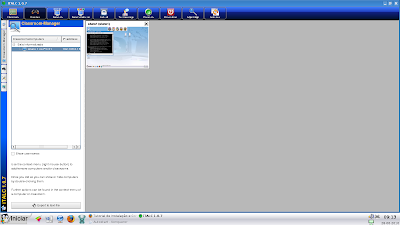
Para confimar se o processo funcionou clique duas vezes na conexão criada, no caso do exemplo "Aluno 1 no PC 01". Se funcionar aparece o mini-preview com a tela do usuário aluno1 como na imagem abaixo:


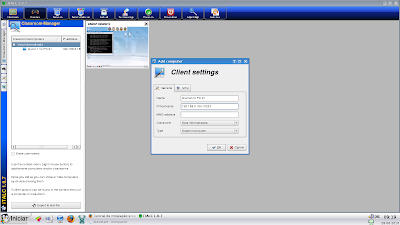
Para o usuário aluno2 é o mesmo procedimento só mudando a porta de 10256 para 10257. A seguir a imagem de exemplo:
Name: Nome do computador(no exemplo Aluno 01 no PC 02").
IP/Hostname:Endereço IP da máquina a ser controlada(no exemplo 192.168.0.101:10257).


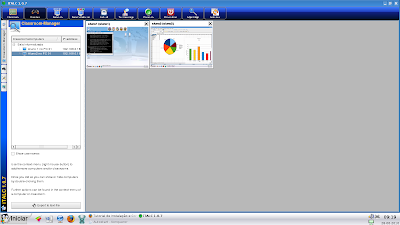
Para verificar se o processo está funcionando clique duas vezes na conexão feita no caso do exemplo "Aluno2 no PC 01", se aparecer o mini-preview com a imagem da tela do usuário aluno2 então está funcionando como o exemplo abaixo:


Para o usuário aluno3 o mesmo processo como na imagem abaixo.
Name: Nome do computador(no exemplo Aluno 03 no PC 01").
IP/Hostname:Endereço IP da máquina a ser controlada(no exemplo 192.168.0.101:10258).
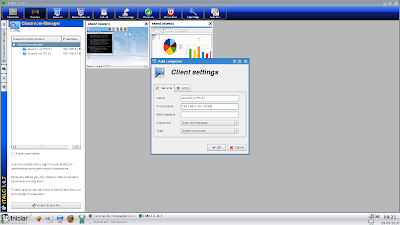


Para verificar se a conexão ta funcionando clique duas vezes no "Aluno3 no PC 01" no caso do exemplo. Se aparecer o mini-preview com a imagem da tela do usuário3, está funcionando.
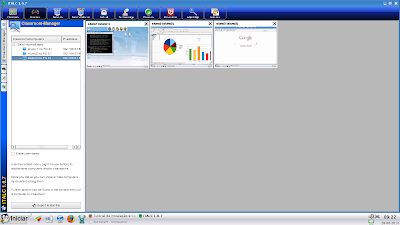


Agora é só repetir o procedimento para as outras máquinas client do Pregão 83/2008. Para as bancadas SED/SC procedimento é o mesmo. Só que nas bancadas vai ter mais do que três usuários para aluno, então é só editar mais arquivos, lembrando de que cada arquivo de inicialização do italc tem que ser portas diferentes, exemplo se tiver do aluno1 até o aluno12, temos que ter 12 arquivos que usam 12 portas diferentes. E na hora de adicionar no italc manager, se o italc manager estiver em uma máquina separada das bancadas é só seguir o procedimento usado para as máquinas do Pregão 83/2008, mas se o italc manager estiver no usuário administrador das bancadas, na hora de adicionar em vez do ip usa localhost:porta(no caso a porta que foi configurada no arquivo para o usuário).

Considerações Finais

Esse tutorial é baseado nos teste feito na Sala Informatizada da E.E.B. Conselheiro Astrogildo Odon Aguiar. Os dados mostrados no exemplos estão de acordo como está na escola agora. No caso pode mudar de escola para escola. Espero que esse tutorial ajude os articuladores da sala informatizada na instalação e configuração do Italc. Que é um software essecial para o trabalho dos articuladores de sala informatizada.

Fontes Pesquisadas

Página de Suporte da Useful
Italc Wiki
Fórum Internacional do Ubuntu
Página de Suporte do Ubuntu Internacional

Aumentando a velocidade da Internet Discada!
Vou postar aqui alguns tópicos para se alterar a conexão da Internet Dial-up (discada)!! E para deixar os navegadores; Internet Explorer e Firefox mais rápidos também!

1º Aumenta a velocidade da conexão dial up (discada) para 115,2 kbps!

2º Não deixar que o computador jogue 20% de banda fora.

3º Só funciona para Firefox (Navegador mais rápido).

4º Deixar o Internet Explorer mais rápido!

================================================== ====
1º- Melhoria na Internet discada

- Clique em "Meu Computador" com o botão direito do mouse e vai em propriedades
- Clique na aba "Hardware"
- "Gerenciador de Dispositivos"
- Clique na setinha de + em "Modem"
- Vai abrir o modelo do modem em baixo; clique com o botão direito em cima e vai em propriedades
- Clique na aba "Avançadas" e coloque esse código: AT&FX S11=50

OBs: Quando você for conectar à internet, a velocidade de conexão vai ser de 115,2 Kbps, mais lembre-se, essa velocidade não é real, pois o seu modem é de 56 Kbps. Isto é, a diferença é que esse codigo faz a sua conexão enviar e receber mais bits de DADOS, deixando a conexão mais rápida!
Em vez de você conectar aos 36Kbps, 40Kbps, você vai se conectar a 115,2 todas as vezes!
Enfim lembre-se, seu modem é de apenas 56K!

================================================== =====
2º- 20% de banda de Internet do computador

- Clique em iniciar_executar, digite: gpedit.msc
- Abrirá a janela “DIRETIVAS DE GRUPO“
- Dê dois cliques em "CONFIGURAÇÃO DO COMPUTADOR"
- "MODELOS ADMINISTRATIVOS"
- "REDE"
- "AGENDADOR DE PACOTES QoS"

-Dois cliques na opção: "LIMITAR LARGURA DE BANDA RESERVÁVEL". Dê dois cliques.
-Na janela que abrirá selecione ATIVADO e altere o item Limite de largura de banda (%) de 20% para 0%.
-Clique em Aplicar, Ok e reinicie o Pc.

-Faça o teste: Antes de você usar esse código ditado acima, conecte normalmente do jeito que você sempre conectou na internet e comece a fazer um DOWNLOAD, a velocidade que você vai estar baixando o arquivo vai ser de +ou- 2,87Kbps ou 3,18Kbps. Com esse código, e mais os 20% de banda de internet que você ganhou, você irá fazer downloads à 5,97Kbps e até mais. O que é uma boa taxa para quem usa internet discada!

ATENÇÃO: Em alguns computadores você digita gpedit.msc e o Windows diz que não existe esse caminho, lembrando que isso só acontece no Windows Home Edition! Ele ainda não tem esse comando!
================================================== =====
3º-Navegador Firefox. [ Esse procedimento é para torná-lo mais rápido ]


-Digite "about:config" na barra de endereço do Firefox. Onde você digita (www.clubedohardware.com.br)

Obs: Qualquer uma das chaves citadas se não existirem na hora que você for modificá-las, basta criar uma. Botão direito; Criar nova...etc.Tem chaves de valores (INTEIRAS) e tem as Booleans (TRUE ou FALSE). Sendo assim, quando forem valores será uma INTEIRA e quando for TRUE ou FALSE, só criar uma BOOLEAN! =)

-Procure a chave na barra localizar e faça as seguintes alterações: (Dar 2 cliques com o mouse para fazer as alterações).

-Mude o "network.http.pipelining" para "true". (BOOLEAN)

-Mude o "network.http.pipelining.firstrequest" para "true". (BOOLEAN)

-Mude o "network.http.proxy.pipelining" para "true". (BOOLEAN)

-Mude o "network.http.pipelining.maxrequests" para 8. (INTEIRA)

-Crie uma nova entrada ao clicar com o botão direito, selecione "New-> Integer ou Inteira". O nome a ser colocado é "nglayout.initialpaint.delay" e o valor deve ser "0".

-Mude o "network.dns.disableIPv6" para "true". (BOOLEAN)

-Mude o "plugin.expose_full_path" para "true". (BOOLEAN)

-Mude o "content.notify.backoffcount" para 5. (INTEIRA)

-Mude o "ui.submenuDelay" para 0. (INTEIRA)

-Mude o "config.trim_on_minimize" para "false". (BOOLEAN)

-Mude o "network.http.max-connections" para 40. (INTEIRA)

-Mude o "network.http.max-connections-per-server" para 16. (INTEIRA)

-Mude o "content.switch.threshold" para 750000. (INTEIRA)

-Mude o "content.notify.ontimer" para "true". (BOOLEAN)

-Mude o "content.notify.interval" para 750000. (INTEIRA)

-Mude o "content.max.tokenizing.time" para 2250000. (INTEIRA)

-Mude o "content.interrupt.parsing" para "true". (BOOLEAN)

-Mude o "network.dnsCacheEntries" para 1000. (INTEIRA)

-Mude o "network.dnsCacheExpiration" para 3600. (INTEIRA)

-Mude o "browser.cache.memory.enable" para "false". (BOOLEAN)

-Mude o "browser.cache.disk.capacity" para 15000. (INTEIRA)

-Mude o "browser.turbo.enabled" para "true". (BOOLEAN)

ð.Pronto, reinicie seu navegador Firefox e veja a diferença!


================================================== =====
4º Internet Explorer mais rápido!


-Um bug original do Windows 2000 acabou permanecendo no Windows XP, levando o Internet Explorer a
pesquisar por tarefas agendadas sempre que é aberto, e isso faz com que ele demore sempre a abrir.


-Você pode eliminar esse problema encontrando o seguinte item do registro(iniciar;executar;regedit):

HKEY_LOCAL_MACHINE\Software\Microsoft\Windows\Curr entVersion\Explorer\RemoteComputer\NameSpace
Encontre então na coluna da direita a chave ClassId key
{D6277990-4C6A-11CF-8D87-00AA0060F5BF} e a delete simplesmente.
Saia então do registro e abra o Internet Explorer.
Observe a diferença!

São esses os tópicos!
Abraços!

Se postei algo errado, por favor moderadores, corrijam. Posso ter exagerado!
Desde já, GRATO!

este foi o link onde achei a postagem. (Clique)

Se vc tem 2 computadores em casa mas usa internet discada e tem um Irmao pentelho que nao deixa vc usar pq so tem um ponto de telefone, tenhu uma solução. COMPARTILHE, Posso lhes agarantir que nao vai interferir na velocidade mesmo estando compartilhada.
Segue a Dica:

Compartilhando Internet discada (Proxy)!

Olá!

Aqueles que tem dois micros em casa e não suporta esperar o irmão(a) tio, enfim, sair da internet para você poder navegar pelo fato de ter internet discada é muito chato. Com isso resolvi postar aqui um simples, mas simples mesmo tutorial de como compartilhar internet discada usando apenas um cabo de rede PC ~PC.

Tem uma forma de fazer isso sem precisar usar um proxy, mas ainda não tive oportunidade de testar e postar aqui, em breve farei isso. ;-)

Nesse tutorial irei ensinar usando um o AnalogX Proxy,
vc deve baixar este programa
O AnalogX Proxy, é um programa freeware dos mais simples que existe, por este motivo gosto de utiliza-lo.

A instalação é feita como um qualquer outro software, quando lhe perguntar sobre registro responda que NÃO (NO).

Feita a instalação execute o programa. Quando este é executado, aparece um aviso, clique em OK. O ícone deverá permanecer verde (ao lado do relogio).
Feito isso anote o numero IP do servidor (O que esta rodando o ANALOGX).

Vá na segunda máquina, entre no IE, vá em:

Ferramentas
Opções da Internet
Conexões
Configuração da LAN
Servidor Proxy

Marque a caixa ''Utilizar um servidor proxy''
Na caixa abaixo digite o IP que você anotou (do servidor que está rodando o AnalogX) e a PORTA como 6588, clique em Avançado. Se abrirá uma nova tela, nesta configure o mesmo Ip para Todas, porém, portas diferentes como na lista abaixo:

  • HTTP |6588
  • HTTPS |6588
  • SOCKS4 |1080
  • SOCKS4a |1080
  • SOCKS5 |1080
  • NNTP |119
  • POP3 |110
  • SMTP |25
  • FTP |21

Agora dê ok, e feche todas as telas... reinicie seu browser, já deve estar acessando a Internet.


Geralmente em seu trabalho, escola, ou algum outro lugar sites e programas como MSN e Orkut são bloqueados não permitindo o acesso a eles...
Mas como burlar isso?

Provavelmente você conhece o PowerScrap, é o site alternativo para o orkut.

Se o Power Scrap estiver bloqueado a sua alternativa é usar o Proxy:
Eu testei varios, um deles deu sucesso, acessei o orkut normalmente, foi esse:

http://mathtunnel.com/
ou
http://ibypass.com/

Você entra neste site, lá em baixo tem o espaço para colocar o site e do lado "Begin Browsing", coloque "orkut.com" desmarque todas as opções e clique em "Begin Browsing", PRONTO! você estará na página do orkut! Coloque seu email e senha normalmente e de "enter"! PRONTO e seja bem vindo ao orkut.

Msn:
Para burlar MSN é o mesmo esquema, como você sabe, você não precisa do programa "Windows Live Messenger" para fazer Logon no MSN, você pode usar sites alternativos, são vários, vou citar alguns:

http://www.ebuddy.com/
http://www.iloveim.com/
https://imo.im/
http://www.mijnmessenger.nl/
http://www.imaginarlo.com/
http://www33.imhaha.com/webmsg/
http://www.koolim.com/
http://www.messengerfx.com/
http://www.mastamessenger.com/
http://www.meebo.com/


Alternativos Meebo:
http://www2.meebo.com http://www3.meebo.com http://www4.meebo.com http://www5.meebo.com http://www6.meebo.com http://www7.meebo.com http://www8.meebo.com http://www9.meebo.com http://www10.meebo.com http://www11.meebo.com http://www12.meebo.com http://www13.meebo.com http://www14.meebo.com http://www15.meebo.com http://www16.meebo.com http://www17.meebo.com http://www18.meebo.com http://www19.meebo.com

Alternativos IloveIM:
http://x1.iloveim.com http://x10.iloveim.com http://x2.iloveim.com http://x3.iloveim.com http://x4.iloveim.com http://x5.iloveim.com http://x6.iloveim.com http://x7.iloveim.com http://x8.iloveim.com
http://x9.iloveim.com

Primeiro: nessa postagem não vou ensinar como aumentar a velocidade de download, e sim, ensinar como você pode fazer para baixar vários arquivos sem precisar reiniciar o modem ou mudar o IP.

Mudando o ip: para baixar sem precisar esperar, simplesmente você tem que mudar seu Ip, para fazer isso use os seguintes sites:

Site dos Proxy: http://www.proxy4free.com/list/webpro...

Alguns Proxy que eu uso

http://linux.pr4xy.info/
http://www.enjoylearning.info/
http://www.proxplaza.com/
http://dprxy.co.uk/
http://underground-surf.net/
http://ipshade.org/

Entrando neles, deve ter um espaço e um link "GO"(algo assim), coloque o URL do download e clique em "GO", pronto, você está sendo redirecionado para o site de download com outro IP! :D

Abraços...

-Senha no internet explorer (Clique)

-como quebrar a senha do interne explorer (clique)

Para Resolver o problema:

"O WINDOWS LIVE COMMUNICATION PLATAFORMA ENCONTROU UM PROBLEMA E PRECISA SER FECHADO"

Feche o Msn.

Vá até a pasta:
C:\Arquivos de programas\Windows Live\Contacts

E delete o arquivo "wldlog.dll"

Para mim resolveu, o msn dela parou de travar e parou com esse erro.

Abraços ai gente

segue aqui alguns tutorias de linux.

montando partição manualmente via linux (clique)

segue aqui algumas dicaspara o windows seven .

-tuturial windows 7 (Clique)

bom ja postei algo mais simples sobre a mesma dica mais se preferirem saber quais os passos tomados no arquivo .REG sigam estas dicas!!!!

Truques e Dicas para Windows XP

Velocidade de arranque

Velocidade de encerramento

Desempenho do sistema

Internet

Aparência

Sistema


Velocidade de arranque:


Aumentar a velocidade de arranque desfragmentando os ficheiros de arranque:

Iniciar ? Executar ? regedit

HKEY_LOCAL_MACHINE\SOFTWARE\Microsoft\Dfrg\BootOptimizeFunction

depois procurar "Enable" e dar-lhe o valor Y


Arranque mais rápido (tornar o serviço "Prefetcher" melhor):

Iniciar ? Executar ? regedit

HKEY_LOCAL_MACHINE\SYSTEM\CurrentControlSet\Control\SessionManager\MemoryManagement\PrefetchParameters

depois descobrir o valor

EnablePrefetcher

e colocá-lo a 5


Diminuir o tempo que o XP demora a arrancar:

Ir a http://www.microsoft.com/hwdev/platform/performance/fastboot/

e fazer o download do ficheiro BootVis

depois escolher Trace / Next Boot + Driver Delays (para ver o tempo de arranque do sistema)

depois escolher Trace / Optimize System (para optimizar o arranque)

e depois escolher Trace / Next Boot + Driver Delays (para ver se o tempo de arranque do sistema diminuiu)


Aumentar ligeiramente a velocidade de arranque desactivando o ecrã de arranque do Windows:

Iniciar ? Executar ? msconfig

e no guia Boot.ini seleccionar as opções "NoGuiBoot" e "SOS"


Velocidade de encerramento:


Para o Win Xp encerrar mais rapidamente:

Iniciar ? Executar ? regedit

depois navegar:

HKEY_CURRENT_USER\Control Panel\Desktop

depois procurar o valor HungAppTimeout e verificar que se encontra a 5000

depois mudar o valor WaitToKillAppTimeout de 20000 para 4000

depois navegar:

HKEY_LOCAL_MACHINE\System\CurrentControlSet\Control

e depois colocar o valor WaitKillServiceTimeout a 4000

E por fim para quem tem uma placa gráfica Ndivia ir a:

Painel de controlo/Ferramentas Administrativas/Serviços

e colocar o "Nvidia Driver Help Service" para manual.


Diminuir o tempo de encerramento do Windows (fechando automaticamente os programas que deixam de responder):

Iniciar ? Executar ? regedit

HKEY_USERS\.DEFAULT\Control Panel\Desktop

depois seleccionar "AutoEndTasks" e trocar o 0 por um 1


Desempenho do sistema:


Aumentar a velocidade do PC desactivando o "zip" do XP:

Iniciar ? Executar ? regsvr32 /u zipfldr.dll

e premir Enter


Acelerar o PC (desactivando a procura de tarefas agendadas em discos de rede, coisa que os utilizadores normais não utilizam):

Iniciar ? Executar ? regedit

depois navegar:

HKEY_LOCAL_MACHINE/Software/Microsoft/Windows/Current Version/Explorer/RemoteComputer/NameSpace

depois seleccionar a chave {D6277990-4C6A-11CF-8D87-00AA0060F5BF} e apagá-la.


Economizar memória pondo os DLL na ordem (DLL que continuam na memória ao fim de terminar-mos o programa correspondente):

HKEY_LOCAL_MACHINE\SOFTWARE\Microsoft\Windows\CurrentVersion\Explorer

depois criar uma sub-chave chamada

AlwaysUnloadDLL

e dar-lhe o valor 1


Utilizar o active desktop (para poupar memoria, porque com o active desktop o wallpaper não é convertido para .bmp ,ficando com o tamanho original):

Botão direito do rato ? Propriedades ? Ambiente de Trabalho ? Personalizar Ambiente o de Trabalho ? Web ? Novo

Depois navegar até ao Wallpaper que desejo

Depois clicar na janela(na seta) e escolher a opção: Cobrir ambiente de trabalho

Posso por várias imagens ou gifs animados

Depois Botão direito do rato ? Dispor ícones por ? Bloquear itens da web no ambiente de trabalho.


Windows mais leve, quando o PC só é usado por uma pessoa e não está em rede:

Painel de controlo ? Ferramentas Administrativas ? Serviços

E desabilitar as coisas desnecessárias:

Alerta

Agendador de Tarefas

Alocador Remote Procedure Call

Localizador de computadores

Troca rápida de usuário

Acesso a dispositivo de interface humana

Serviço de Indexação (baixa a performance do HD)

Mensageiro

Logon de Rede (desnecessário se seu computador não está em rede)

Netmeeting Remote Desktop Sharing (disabled for extra security)

Registro Remoto

Servidor

Serviço de Descoberta SSDP (bug que deixa aberta a porta 5000)

Auxiliar NetBios TCP/IP

Telnet (disabled for extra security)

Universal Plug and Play Device Host

Upload Manager

Horário do Windows

Configuração zero sem fio

Estação de trabalho


Acelarar as aplicações:

www.intel.com ? Find Intel downloads and drivers ? Chipset Software ? Intel Application Accelerator


Acelarar a navegação em pastas desactivando a procura automática de ficheiros e impressoras de rede:

O meu computador ? Ferramentas ? Opções de pastas... ? Ver

e depois desmarcar a opção que diz: Procurar automaticamente pastas e impressoras de rede.


Aumentar a velocidade do Menu Iniciar:

Iniciar ? Executar ? regedit

depois navegar:

HKEY_CURRENT_USER\ControlPanel\Desktop

depois seleccionar "MenuShowDelay"

e escolher um valor entre 400 (mais lento) e 0 (mais rápido)

depois reiniciar o PC


Internet:


Aumentar os downloads do Internet Explorer:

Iniciar ? Executar ? regedit

HKEY_CURRENT_USER/Software/Microsoft/Windows/CurrentVersion/InternetSettings

depois clicar em adicionar valor, e adicionar os valores DWORD seguintes:

MaxConnectionsPer1_0Server=Dword:0000000a

MaxConnectionsPerServer=Dword:0000000a


Mudar o título do Internet Explorer:

Iniciar ? Executar ? regedit

HKEY_CURRENT_USER\Software\Microsoft\Internet Explorer\Main\Window Title


Mais largura de banda para o Windows XP Professional:

Iniciar ? Executar ? gpedit.msc

Computer configuration ? Local computer policy ? Administrative templates ? network ? QoS Packet Scheduler ? Limit reservavle bandwidth

Enable e depois mudar a percentagem que é de 20 para 0


Para saber o meu IP e outras informações:

Iniciar ? Executar ? cmd ? ipconfig

Iniciar ? Executar ? cmd ? ipconfig/all


Para verificar as portas que estão abertas:

Iniciar ? Executar ? cmd ? netstat –a


Para fazer o Trace Route até determinado servidor:

Na linha de comandos digitar tracert seguido de uma URL ou número IP externo qualquer.


Mais rapidez a abrir as páginas da net aumentando a cache DNS:

(DNS é a tradução do endereço web para IP, que é feita por servidores DNS, mas algumas traduções ficam guardadas na cache do nosso computador)

Abrir Bloco de Notas e escrever:

Windows Registry Editor Version 5.00


[HKEY_LOCAL_MACHINE\SYSTEM\CurrentControlSet\Services\Dnscache\Parameters]

"CacheHashTableBucketSize"=dword:00000001

"CacheHashTableSize"=dword:00000180

"MaxCacheEntryTtlLimit"=dword:0000fa00

"MaxSOACacheEntryTtlLimit"=dword:0000012d


Depois guardar com um nome .reg

E depois executar


Para esvaziar a cache, que é para ficar com uma mais recente:

Iniciar ? Executar ? cmd ? ipconfig/flushdns


Para ver o que está na cache

Iniciar ? Executar ? cmd ? ipconfig/displaydns+


Para ver a tabela ARP

Iniciar ? Executar ? cmd ? arp


Internet mais veloz:

Iniciar Executar Regedit

HKEY_LOCAL_MACHINE\SYSTEM\CurrentControlSet\Services\Tcpip\ServiceProvider

Depois seleccionar ServiceProvider e alterar os valores hexadecimais:

Class - 1

DnsPriority - 7

HostsPriority - 6

LocalPriority - 5

NetbtPriority – 8


Aparência:


Fazer desaparecer as pastas de Documentos Partilhados no Win XP:

Iniciar ? Executar ? regedit

depois navegar:

HKEY_LOCAL_MACHINE\SOFTWARE\Microsoft\Windows\CurrentVersion\Explorer\MyComputer\NameSpace\DelegateFolders

depois eliminar a chave:

{59031a47-3f72-44a7-89c5-5595fe6b30ee}

e depois reiniciar o PC.


Proibir que alterem o menu Iniciar:

Iniciar ? Executar ? regedit

HKEY_CURRENT_USER\Software\Microsoft\Windows\CurrentVersion\Policies\Explorer

depois adicionar uma DWORD chamada

NoChangeStartMenu

e depois dar-lhe o valor 1


Mudar o tamanho das miniaturas:

Iniciar ? Executar ? regedit

?Mudar só para mim

HKEY_CURRENT_USER\Software\Microsoft\Windows\CurrentVersion\Explorer

?Mudar para todos os utilizadores

HKEY_LOCAL_MACHINE\Software\Microsoft\Windows\CurrentVersion\Explorer

Depois adicionar um novo DWORD chamado

ThumbnailSize

e depois dar-lhe um valor entre 32 e 256


Remover o ícone da reciclagem do ambiente de trabalho:

Iniciar ? Executar ? regedit

HKEY_LOCAL_MACHINESOFTWARE\Microsoft\Windows\CurrenteVersion\Explorer\Desktop\NameSpace\

e depois apagar a chave:

{645FF040-5081-101B-9F08-00AA002F954E}


Mudar o ícone duma drive (por ex C):

Iniciar ? Executar ? Regedit

HKEY_LOCAL_MACHINE\SOFTWARE\Microsoft\Windows\CurrentVersion\Explorer

Se não existir, criar uma nova chave(pasta) chamada DriveIcons

Dentro desta chave criar outra com o nome da drive (por ex: C)

E dentro desta chave criar uma chave chamada DefaultIcon

Depois clicar com o direito em 'Default' e escolher 'Modify', e no campo (Value Data) escrever o directório do ícone (por ex: C:\Meus Documentos\Icon.ico)


Instalar temas no Windows XP sem a necessidade de adquirir o Microsoft PLUS:

Arranjar na NET o arquivo uxtheme.dll

Reiniciar o computador no Modo de Segurança (pressionar F8 quando está a arrancar)

Renomear o arquivo uxtheme.dll, que está na pasta C:Windows/System32 para uxtheme.bak

Copiar o arquivo uxtheme.dll que se sacou da net para C:Windows/System32

Reiniciar o PC.


Lista de icons:

\Windows\System32\shell32.dll


Sistema:


Desligar o sistema de ajuda dos botões (mensagem que aparece quando passa-mos por cima de um botão Minimizar, Maximizar.... ):

Iniciar ? Executar ? regedit

HKEY_CURRENT_USER\Control Panel\Desktop

depois criar um valor de string chamado

MinMaxClose

e depois dar-lhe o valor 1


Criar disquetes de arranque para o XP Professional:

Ir a http://www.microsoft.com/downloads/release.asp?releaseid=33291

e depois fazer o download do ficheiro WinXP_EN_PRO_BF.EXE


Autologon sem palavra passe:

Iniciar ? Executar ? control userpasswords2

depois desmarcar a opção "Users must enter a user name and password to use this computer"


Mudar o Dono (mudar o nome em que o Windows está registado):

Iniciar ? Executar ? regedit

HKEY_LOCAL_MACHINE\SOFTWARE\Microsoft\Windows NT\CurrentVersion

depois na entrada: Registered Owner dar o nome que quiser.


Eliminar programas que ao fim de desinstalados permanecem na lista Adicionar/Remover Programas:

Iniciar ? Executar ? regedit HKEY_LOCAL_MACHINE\SOFTWARE\Microsoft\CurrentVersion\Uninstall


Microsoft Management Console (MMC) só para o XP Professional (permite personalizar o PC):

Iniciar ? Executar ? mmc

File ? Add/Remove Snap In ? Add ? Group Policy ? Add ? Finish


( Atenção: não me responsabilizo por danos causados devido ao uso dos truques e dicas existentes nesta página. )

Provavelmente você já deve ter visto a opção de supervisor de conteúdo do Internet Explorer.

Então quer dizer que se você esquecer a senha desse aplicativo do navegador, não vai mais conseguir acessar a Internet? Claro que vai!
Tudo é possível dentro da informática, a coisa mais simples do mundo é "quebrar" esta senha, para isso siga os passos abaixo (que não são muitos):

Dica: Antes de fazer qualquer instalação ou modificação no seu sistema, faça backup do seus dados, crie um ponto de restauração do seu sistema e faça backup do seu registro, assim você não corre riscos.

1º passo: Clique em Iniciar/Executar, digite "Regedit" sem aspas e clique em "OK", no Windows Vista ou Windows 7, basta digitar "Regedit" sem aspas no campo de buscas do menu iniciar e pressionar "Enter";


2º passo: Dentro do registro navegue até esta chave HKEY_LOCAL_MACHINE\SOFTWARE\Microsoft\Windows\CurrentVersion\Policies\Ratings, para fazer isto, basta ir abrindo as pastas cujo nome está atrás da barra (\). Então, primeiro abra "HKEY_LOCAL_MACHINE", dentro de "HKEY_LOCAL_MACHINE" encontre "SOFTWARE", dentro de "SOFTWARE" encontre "Microsoft" e assim por diante... até chegar à pasta "Ratings".
Dentro da pasta "Ratings", no painel à direita, encontre uma chave chamada "Key", apague está chave e reinicie o seu computador.


3º passo: Agora é só navegar normalmente. O Supervisor de conteúdo ainda vai estar ativado, mas sem nenhuma mensagem, caso queira desativar completamente, clique em "Ferramentas" e depois em "Opções da internet", vá até a aba conteúdo, e desabilite esta opção, você deve criar uma senha e uma dica de senha, digite a senha que achar melhor e clique em "OK".

Pronto, o supervisor de conteúdo foi desativado com sucesso!

Senha no IE

Se interessou por isto? Então vamos aprender "Como colocar senha no Internet Explorer" no tutorial abaixo:

1- Para começar, abra o navegador; nas opções acima escolha "ferramentas"

2-depois em "Opções da internet";

3- Na aba "Conteúdo", opção "Supervisor de conteúdo", clique em "Habilitar" e clique em "OK";

4- Agora digite uma senha, confirme a senha e digite uma dica de senha para que só você possa acessar os sites restritos, se você não alterou nenhuma configuração, todos os sites serão restritos.

5- Toda vez que o Internet Explorer for iniciado, você terá que digitar a senha que você configurou anteriormente, caso digite a senha de modo incorreto, o site não vai abrir;

Agora você deve estar se perguntando o motivo que eu disse que isso não é muito seguro, não é mesmo? Então, há alguns meses atrás, eu criei um post explicando como quebrar este tipo de senha de maneira muito simples, confira.

Esta é a segunda parte das dicas para o Microsoft Windows XP. A primeira parte pode ser vista aqui. Muitas das dicas desta página necessitam da execução do Editor de Registro do Windows (regedit.exe). Para isso, vá em Iniciar / Executar e digite regedit. Vale dizer que é necessário perícia ao mexer no Registro do Windows, para que não ocorra danos ao sistema. Por precaução, é recomendável fazer uma cópia dos arquivos envolvidos. Todas as dicas aqui presentes foram testadas exaustivamente, em mais de um computador e somente após a comprovação de eficiência foram liberadas. No entanto, isso não impede que, por alguma razão, os procedimentos não tenham o efeito esperado. Sendo assim, ao fazer uso destas informações, você concorda que o InfoWester, em hipótese alguma, será responsável por quaisquer danos que por ventura venha a ocorrer.
01 - Desative o suporte do Windows XP a arquivos .zip:
O Windows XP veio com uma novidade interessante a muita gente: o suporte nativo a arquivos com extensão .zip. Não é necessário usar nenhum programa adicional para abrir arquivos neste formato no XP. No entanto, se você deseja desativar esse recurso, proceda da seguinte maneira: Vá em Iniciar / Executar e digite regsvr32 /u %windir%\system32\zipfldr.dll. Na próxima inicialização, o suporte a arquivos .zip não existirá mais. Para habilitar novamente este recurso, vá em Executar e digite regsvr32 %windir%\system32\zipfldr.dll.
02 - Atalhos rápidos para itens do desktop:
Clique com o botão direito do mouse sobre a barra de tarefas do Windows (a barra onde fica o botão Iniciar). Em seguida, selecione a opção Barra de Ferramentas e clique no item Área de trabalho. Ao lado do relógio do Windows, aparecerá um botão chamado Desktop. Na seta desde botão, há atalhos para todos os itens que estão na Área de trabalho do Windows. Um recurso interessante para quem trabalha com muitas janelas abertas.
03 - Informações do sistema num arquivo txt:
É possível obter informações do sistema através de um arquivo txt. Para isso, vá em Iniciar / Programas / Acessórios / Prompt de comando ou simplesmente vá em Iniciar / Executar e digite cmd. Na tela que aparecer, digite systeminfo > infowester.txt. Agora vá na pasta onde o arquivo foi salvo (essa informação aparece antes do campo onde você pode digitar no prompt) e abrá-o. O arquivo contém várias informações sobre o sistema e sobre o computador. Ao executar o comando, o arquivo txt pode ter o nome que você quiser.
04 - Convertendo partições FAT32 em NTFS sem perder dados:
Você pode ter comprado seu computador com o Windows XP já instalado. Se ele estiver usando uma partição em FAT32 e você quiser converter para NTFS, faça o seguinte: vá em Iniciar / Programas / Acessórios / Prompt de comando ou simplesmente vá em Iniciar / Executar e digite cmd. Em seguida, digite convert c: /fs:ntfs. A letra c pode ser mudada para a partição desejada. A partir deste comando, o sistema começará o processo de conversão. Esteja ciente que após isso, não será mais possível voltar ao sistema de arquivos FAT32. Esta dica não é muito recomendada se o Windows já possui vários arquivos e programas instalados, uma vez que a conversão pode trazer perda de desempenho. Essa dica também funciona no Windows 2000.
05 - Teclado virtual:
No meio da noite, você está usando seu computador para finalizar um trabalho importante e no nervosismo, derruba café no teclado. Certamente algumas teclas ou até o teclado parará de funcionar. Mas você ainda pode conseguir finalizar seu trabalho. Com o mouse, vá em Iniciar / Programas / Acessórios / Acessibilidade / Teclado Virtual. Uma imagem de um teclado aparecerá na tela e você poderá clicar com o mouse nas teclas. O problema é a lentidão que você terá para escrever, além do fato de alguns acentos não estarem disponíveis.
06 - Saudação personalizada no relógio:
Você pode exibir frases personalizadas ao lado do relógio do Windows, como "Bom dia", "Boa noite", "Fulano Silva", etc. Para isso, vá em Iniciar / Configurações / Painel de Controle / Opções regionais e de idioma e clique na aba Opções regionais. Acione o botão Personalizar e, na guia Hora, coloque a frase que quiser em Símbolo a.m. e em Símbolo p.m.. Depois, vá ao campo Formato de hora e adicione as letras tt no final da expressão já existente. Ficará assim: HH:mm:ss tt. Note que, se colocar uma frase diferente em cada um desses campos, a frase em Símbolo a.m. será exibida de 0:00 até 11:59. Por sua vez, a frase exibida em Símbolo p.m. será exibida de 12:00 até 23:59, portanto, se quiser exibir uma única frase, coloque-a de maneira igual nos dois campos. Abaixo um exemplo com o nome InfoWester:
07 - Destrave a impressora:
Algo que acontece com freqüência no Windows XP é a impressão parar e você não conseguir cancelá-la. Um jeito para lidar com isso sem reiniciar o computador é ir em Iniciar / Configurações / Painel de Controle / Ferramentas Administrativas / Serviços. Procure por Spooler de Impressão, clique com o botão direito do mouse sobre ele e escolha Parar. Agora, vá em Iniciar / Configurações / Impressoras e escolha impressora em questão. em Exibir, clique em Atualizar. Se a linha da impressão ainda estiver presente, simplesmente basta cancelá-la.
08 - Abrir a pasta All Users do menu Iniciar:
No Windows 2000 e XP, é possível a cada usuário ter um menu Iniciar personalizado. No entanto, há alguns itens que existem no menu Iniciar de todos. Para tirar ou acrescentar um item, vá em Iniciar e clique com o botão direito do mouse sobre Programas. Escolha Abrir a pasta All Users e faça as alterações que quiser.
09 - Mude as letras das unidades de disco:
Você pode mudar as letras das unidades de disco do seu computador. Para isso, vá em Iniciar / Configurações / Painel de Controle / Ferramentas Administrativas / Gerenciamento do Computador. À esquerda, escolha o item Gerenciamento de disco. Na coluna que aparecer à direita, selecione a unidade de disco desejada, clique com o botão direito do mouse sobre ela e escolha a opção Alterar a letra da unidade de disco. Agora você pode escolher a letra que achar mais conveniente.
10 - Usando o Visualizador da Área de Transferência:
O Visualizador da Área de Transferência não existe mais no menu Iniciar do Windows XP, mas ele ainda está disponível no sistema (com o nome de Visualizador da Área de Armazenamento). Para usá-lo, vá em em C:\Windows\System32 e crie um atalho para o programa clipbrd.exe na Área de Trabalho do Windows

Muitas das dicas desta página necessitam da execução do Editor de Registro do Windows (regedit.exe). Para isso, vá em Iniciar / Executar e digite regedit. Vale dizer que é necessário perícia para mexer no Registro do Windows, para que não ocorra danos ao sistema. Você pode encontrar orientações sobre isso neste tutorial.
O InfoWester testou exaustivamente as dicas desta página em mais de um de computador. Mesmo assim, não garantimos que os procedimentos citados aqui vão funcionar em sua máquina, assim como não nos responsabilizamos por qualquer dano que surgir em decorrência da execução de qualquer dica.
01 - Desinstalando o Windows Messenger (e outros programas):
Alguns programas que acompanham o Windows XP não possuem nenhuma forma acessível de remoção, mas isso é possível. Um desses softwares é o Windows Messenger. Para desinstalá-lo, abra o Bloco de Notas (Notepad) e por ele acesse o arquivo sysoc.inf (você também pode acessar esse arquivo digitando C:\windows\inf\sysoc.inf em Executar), presente em C:\Windows\inf. Na seção Components, remova somente a palavra hide do componente que você deseja desinstalar. Em nosso exemplo, a remoção é do software Windows Messenger e sua linha no arquivo sycoc.inf - msmsgs=msgrocm.dll,OcEntry,msmsgs.inf,hide,7 - ficará assim: msmsgs=msgrocm.dll,OcEntry,msmsgs.inf,,7. Após isso, salve o arquivo e os componentes escolhidos agora poderão ser desinstalados normalmente pelo Painel de Controle / Adicionar/Remover Programas. Vale dizer que a primeira palavra em cada linha indica o programa (Pinball, MSWordPad, etc) e para cada uma delas é necessário remover a palavra hide para que o aplicativo em questão possa ser removido do Windows XP. Antes de executar o procedimento, faça uma cópia do arquivo sysoc.inf, por precaução. Essa mesma dica também funciona no Windows 2000.
02 - Mude a pasta Meus Documentos de lugar
O diretório Meus Documentos fica localizado em C:\Documents and Settings\usuario\Meus Documentos por padrão (neste caminho, "usuario" é o nome do login usado no computador). No entanto, é possível colocar essa pasta em outro local. Para isso, clique sobre a pasta Meu Documentos com o botão direito do mouse e escolha a opção Propriedades. Clique em Destino e na caixa de nome Local da pasta de destino, escolha o novo diretório.
03 - Exclua as pastas especiais dentro de Meus Documentos:
No diretório Meus Documentos, existem pastas que muitos não usam, como Minhas Músicas e Minhas Figuras. Se você apagá-las, o Windows as recria. Para eliminar definitivamente esses diretórios, vá em Iniciar / Executar e digite regsvr32 /u mydocs.dll. Para fazer com que essas pastas apareçam novamente, em Executar, digite o comando regsvr32 mydocs.dll e reinicie o computador.
04 - Fazendo backup do WPA, para evitar a reativação:
Se você tiver o Window XP já ativado e funcionando corretamente em seu computador, pode ser que necessite reinstalá-lo por algum motivo nesta mesma máquina. Neste caso, você terá que reativá-lo novamente para que o sistema funcione. Para evitar isso, antes da reinstalação, faça um backup (cópia) do arquivo WPA.DBL que está no diretório C:\Windows\System32. Após a reinstalação do Windows XP, coloque o arquivo neste mesmo diretório e ação está terminada. Vale dizer que o arquivo WPA.DBL é onde o sistema armazena as informações sobre o hardware instalado no computador.
05 - Desabilite os balões de aviso do Windows XP:
Se você deseja desabilitar aqueles "balões de aviso" que aparecem sempre que o Windows executa alguma função específica, faça o seguinte: vá em Iniciar / Executar, digite regedit e vá na chave HKEY_CURRENT_USER / Software / Microsoft / Windows / CurrentVersion / Explorer / Advanced. Clique no menu Editar, vá em Novo / Valor DWORD, digite EnableBalloonTips e pressione Enter em seu teclado. Se já houver essa variável ali, altere o seu valor para 0 (zero). Reinicie o computador e os balões não serão mais exibidos pelo sistema.
06 - Como instalar o teclado ABNT2 no Windows XP:
No Windows XP a configuração do idioma e do tipo de teclado não é feita através do ícone de teclado. Para fazer isso, vá ao Painel de Controle / Opções regionais e de idioma / Idiomas / Detalhes / Adicionar, escolha Português (Brasil) e Português (Brasil - ABNT2) nas opções e clique em OK.
07 - Entrando diretamente no Windows:
Caso somente você esteja usando o computador e, por isso, o login não é necessário, você pode desabilitá-lo. Para isso, vá em Iniciar / Executar, digite control userpasswords2 e clique em OK. Na guia Usuários, desative o item Os usuários devem entrar com um nome e senha para usar este computador e clique em Aplicar. Quando o sistema pedir um nome de usuário e uma senha, informe o usuário padrão e digite uma senha (não deixe este campo em branco!). Após isso, pressione OK, vá em Iniciar / Configurações Painel de Controle / Contas de Usuário, clique em Alterar o modo como usuários fazem logon ou logoff e desative os itens Use a tela de boas-vindas e Use a Troca Rápida de Usuário. Com isso, o Windows carregará mais rápido e não será necessário passar pela tela de login.
Uma alternativa, é instalar a ferramenta Tweak UI da Microsoft (ver o item 10 desta página) e ir em Logon / Autologon, habilitar a caixa Log on automatically at system startup, escolher um usuário e em Set Password informar uma senha.
08 - Recarrege o Explorer:
Algumas vezes, o executável explorer.exe (que entre outras coisas, mantém a estrutura de janelas e a Barra de Tarefas funcionando) trava e a Barra de Tarefas (a barra onde se encontra o botão Iniciar) pára de responder ou some. Dependendo do caso, o próprio Windows executa novamente o explorer.exe e este reativa suas funcionalidades. Quando isso não ocorre, existe uma solução fácil e que evita a necessidade de efetuar logoff ou de reiniciar: simplesmente pressione Ctrl mais Alt mais Del em seu teclado, vá em Arquivo / Executar nova tarefa e digite explorer. O explorer.exe será então habilitado novamente.
09 - Menu Iniciar mais rápido:
É possível fazer com que o Menu Iniciar do Windows XP exiba seus itens mais rapidamente. Para isso, acesse Iniciar / Executar, digite regedit e vá em HKEY_CURRENT_USER / Control Panel / Desktop. Selecione MenuShowDelay na lista da direita e clique com o botão direito do mouse em cima. Agora, escolha Modificar e mude o valor para 0 (zero). Após o computador inicializar, o menu Iniciar estará mais rápido.
10 - Faça alterações no Windows XP através do Tweak UI
O Tweak UI faz parte dos programas chamados "Powertoys". Trata-se de um aplicativo desenvolvido pela Microsoft que permite uma série de ajustes no Windows XP. É possível, por exemplo, configurar os recursos do mouse, alterar ícones e caixas de diálogo, habilitar o logon automático, mudar as opções do Painel de Controle e do menu Iniciar, entre outros. Por sua variedade de opções, o Tweak UI deve ser usado com cuidado para evitar danos. Seu download pode ser feito aqui. Para saber mais sobre os Powertoys para Windows XP, clique aqui.

Acesse todas as configurações do Windows 7 com o GodMode, recurso escondido
por Marcos Elias, publicado no GdH
O Windows 7 tem um modo “escondido” de acessar todas as configurações: “God Mode” ou “Modo Deus”, nome normalmente utilizado em games para impedir que o jogador morra ou sofra danos, apesar de receber os golpes.
Sem ligação com games ou poderes de “super usuário”, no Windows 7 isso permite acessar rapidamente diversas configurações do sistema. Mais precisamente agrupa todas as configurações que podem ser pesquisadas, quando você digita um trecho delas no menu Iniciar ou na busca do sistema. Veja:

Para ativar é muito simples, apenas crie uma nova pasta e renomeie-a com esse nome:

GodMode.{ED7BA470-8E54-465E-825C-99712043E01C}

São cerca de 270 configurações agrupadas em muitas categorias. As interfaces chamadas por elas são as velhas conhecidas, apenas encurtam o caminho. É mais fácil digitar UAC no menu Iniciar, por exemplo, para trocar as configurações do UAC do que ir clicando item por item no Painel de controle.
Renomeando a pasta com alguma coisa que corrompa a string entre chaves, ela volta a ser uma pasta comum. E o termo “GodMode” aparentemente foi divulgado na internet e “pegou”, mas você pode nomeá-la com qualquer coisa antes do .{…
O curioso é que isso também funciona no Windows Vista. Aparentemente só no de 32-bit, casusando um crash no Explorer se fizer no de 64-bit. No Windows 7 funciona nos dois.
Aparentemente um dos primeiros a reviver o fato na web foi o blog stadt-bremerhaven.de, em 12 de dezembro, mas a notícia só ganhou repercussão global por esses dias. Procurando mais a fundo, encontra-se referências mais antigas, como uma de 2008 no fórum Neowin.
Update 1: se você fizer no Vista x64 e não conseguir reverter, veja isso.
Update 2: mais pastas especiais foram divulgadas! Veja:
http://www.guiadohardware.net/noticias/2010-01/4B4643E6.html
Tweaks 4 comentários »
04/11/2009Atalhos para abrir pastas e programas mais rapidamente
por Marcos Elias
Nesse site sobre Windows 7 abordarei todo tipo de dicas, desde as bobas ou básicas até algumas outras avançadas. Essa é uma básica para usuários semi-leigos, então usuários habituais podem ignorá-la :)
A partir do Windows XP a área de trabalho do Windows ficou mais minimalista, ficando limpa – exibe apenas a lixeira, que também pode ser removida mexendo no registro (veja como remover a lixeira no XP). Os ícones “Meu computador”, “Meus documentos”, “Meus locais de rede”, etc, ficaram no menu Iniciar. No Windows Vista pra cima foi removido o pronome possesivo “Meu”, de forma que fica apenas “Computador”, “Documentos”, etc.
Mas como exibir esses ícones de volta na área de trabalho?
É moleza, é só clicar neles com o botão direito e marcar “Mostrar na área de trabalho”.
Ou arrastar do menu Iniciar para o desktop. Recomendo arrastar usando o botão direito do mouse, pois em versões antigas do Windows ao arrastar com o esquerdo o item geralmente é movido, deixando de ficar a cópia no local original em que estava. Para não se bater, veja dicas de como arrastar e soltar melhor no Windows.
No Windows 7 você pode arrastar diretamente para a barra de tarefas, permitindo fixar um item ali. É ideal para quem acessa sempre algum item do “Meu computador”, alguma pasta específica ou uma unidade móvel, como pen drive ou câmera digital.
Ao arrastar para a barra, no entanto, ícones de pastas e partições ou alguns tipos de documentos não ficarão fixos na barra, como ficaria um atalho na antiga quick launch. Eles serão “fixados” na jump list do programa correspondente – no caso das pastas e partições, é com o Windows Explorer.
Por exemplo, arrastando a unidade de CD-DVD para a barra de tarefas, aparece a opção “Fixar em Windows Explorer”. Basta soltar sobre a barra. O atalho poderá ser exibido clicando com o direito no botão do Explorer (no 7 é uma coleção de pastinhas). Veja:

Se você arrastar um txt para a barra, ele ficará fixo na jump list do programa que abriria ele, por exemplo, o Bloco de notas ou o meu Mep Texto.
Para desfixar um item, clique nele com o direito e escolha Tirar dessa lista.
Realmente antes podia-se colocar links diretos para pastas na barra Iniciar rapidamente (a popular quick launch, que existe até o Vista). Se não for o suficiente, você pode fixar no menu Iniciar (arrastando o atalho para cima do botão Iniciar), ou então atribuir um atalho de teclado a um atalho de programa, dispositivo ou pasta.
Para criar um atalho de teclado:
Crie um atalho para a pasta ou unidade desejada (pode ser no desktop mesmo, arrastando do Meu computador para o desktop com o botão direito, e ao soltar escolha a opção de Criar link ou atalho). Com o atalho pronto, clique nele com o direito, e na aba Atalho vá até o campo Tecla de atalho. Lá, defina alguma combinação de teclas, geralmente envolvendo CTRL ou ALT com alguma letra ou outra tecla (de F1 a F12, por exemplo). Clique em Aplicar e/ou OK, e pronto. Estando em qualquer tela de outros programas, você pode teclar a combinação que o link será aberto, sem que você precise minimizar tudo e clicar nele. Veja a tela das propriedades, com a definição do atalho:

Essa aba “Atalho” só aparece em atalhos ou “links”, não nas propriedades da partição ou arquivos reais. Por isso é necessário criar um atalho para o objeto desejado primeiro, e depois ir nas propriedades do atalho. Se você sempre precisa ficar abrindo uma mesma pasta, isso é muito prático! Só tome cuidado para não atribuir um atalho que já esteja em uso, ou alguma combinação que seja muito usada pelos programas ou pelo sistema (como CTRL + ALT + DEL ou F11).
Note que isso de criar atalhos de teclado vale para muitas versões do Windows, até mesmo o 98.
Apesar das mudanças do Windows 7, você ainda pode fixar uma pasta na barra de tarefas, e ela será exibida com botões para os arquivos ou atalhos que contém. Isso permite simular a barra Iniciar rapidamente, veja:
Para simular a barra Iniciar Rapidamente, você pode adicionar uma pasta na barra de tarefas, clicando com o botão direito na barra e indo em “Barras de ferramentas > Nova barra de ferramentas”. Aparecerá uma janela para escolha de pasta, localize a pasta C:\Users\Seu Nome\AppData\Roaming\Microsoft\Internet Explorer\Quick Launch (que é a que contém os atalhos). Feito isso, desbloqueie a barra de tarefas (botão direito > desmarque o item “Bloquear a barra de tarefas”) para poder arrastar a Quick Launch para onde quiser. Clique nos pontilhados da barra “Quick Launch” com o direito e desmarque as opções “Mostrar texto” e “Mostrar título”. Assim você terá a barra “Iniciar rapidamente” de volta:

Isso escrevi ao comentar as mudanças do desktop do Windows 7 num artigo no GdH.
Enfim, é isso. Facilitar a abertura dos programas e pastas mais usados é essencial para aumentar sua produtividade, seja a trabalho ou diversão.
Produtividade, Visual 5 comentários »
29/10/2009Mude a tela de logon do Windows 7 com o Logon Changer
por Marcos Elias
(Já) Cansou da tela de logon do Windows 7? Quer trocar ela? Uma vez mostrei como trocar a tela de logon do Windows 2000, XP e Server 2003. No Windows 7 é diferente, mas a coisa fica mais prática com um programinha: Logon Changer for Windows 7, do Tweaks.com.
É só abrir ele, clicar em “Change logon screen”, escolher uma foto e mandar ver!

Ele permite também restaurar o padrão com um clique, e pode redimensionar a imagem automaticamente – porque há um limite de 245KB no tamanho do arquivo a ser usado como fundo. Se ele perguntar se você deseja que ele copie e otimize a imagem, pode confirmar, ele *não* irá alterar a imagem original que você escolher.
O UAC (Controle de Conta de Usuário) poderá pedir confirmação ao rodá-lo, pois ele deve ser executado por um administrador.
Colocar uma foto pessoal ou paisagem no fundo na inicialização do sistema é uma experiência agradável. Há quem faz isso até em placas de vídeo, para exibir uma mensagem logo no começo do boot… No caso do Windows a dica aqui não é do boot loader, é da tela de logon, aquela que lista os usuários da máquina.
O download do Tweaks Logon Changer é grátis, baixe em:
http://tweaks.com/software/tweakslogon/
Ao entrar no site, procure o botão “Download now” (Baixar agora). O programa é pequenininho (242 KB), roda sem precisar instalar.
Tweaks, Visual 13 comentários »
28/10/2009O Windows não ativa o Aero (transparências). E agora?
por Marcos Elias
O Windows 7 não ativa o Aero (aquela interface bonitinha, com as transparências)… E agora, o que fazer??? A dica abaixo vale também para o Windows Vista.
Se você usa o Starter Edition ou o Home Basic, oficialmente eles não oferecem suporte ao Aero. Então contente-se com o tema Basic ou o clássico. Nas versões superiores (Home Premium para cima)…
Você precisa ter uma placa de vídeo compatível. Hoje em dia várias placas onboard oferecem suporte a DirectX 9.0c com driver WDM (Windows Driver Model) e ao Aero, apesar de não terem desempenho para rodar jogos com configurações visuais máximas.
Para que o Aero possa ser ativado, os drivers de vídeo precisam estar instalados. Se você tem placa da ATI ou NVidia, entre no site do fabricante e procure pelo driver da sua placa:
ati.amd.com
ou www.nvidia.com
O driver que o Windows instala automaticamente raramente é o ideal, ele é menor e não aproveita todo o potencial da placa, por mais que o Windows exiba o nome da placa corretamente nas propriedades de vídeo. Sempre depois de instalar o Windows, procure o driver no site do fabricante.
Instalado o driver, você precisa atualizar a pontuação do computador (Índice de Experiência do Windows). É um recurso do Vista e do 7 que dá uma nota ao PC, analisando diversos componentes. No Seven a nota vai de 1,0 a 7,9. Quanto mais alta, melhor. Ela não é uma média, o Windows pega a menor nota entre os critérios analisados (processador, memória, desempenho da placa de vídeo para o Aero e também para jogos, e velocidade do HD onde o sistema está instalado).
Clique com o botão direito no item Computador, do menu Iniciar. Escolha Propriedades. No item Sistema, clique em Índice de Experiência do Windows. Clique agora em Reexecutar a avaliação (ou atualizar a pontuação, algo assim). Vai demorar alguns minutos e a tela pode piscar, apenas espere.

É bom fazer isso com todos os outros programas fechados, para que o Windows faça uma medição correta, já que os programas abertos ficariam disputando recursos com a ferramenta de benchmark.
Depois de gerada a nota, se for mais alta, tente ativar o Aero novamente, abrindo a seção Personalização do painel de controle (ou clique na área de trabalho com o direito e escolha Personalizar).
Se for mais baixa do que estava… Não sei dizer. Se você não trocou a placa de vídeo, não é normal abaixar – mas pode abaixar dependendo de algum software pesado que estivesse rodando durante os testes.
Como saber se o Aero já está ativado?
Se você é usuário inciante, veja as formas das janelas com e sem Aero:


A primeira está com Aero ativado (barra de título e bordas translúcidas), a segunda está com o tema Básico, e a terceira com o tema clássico do Windows.
Visual 3 comentários »
28/10/2009Guia Oficial do Windows 7 em inglês (grátis)
por Marcos Elias
A Microsoft publicou uma versão digital do Guia do Windows 7, pelo menos por enquanto, apenas em inglês. Se você pode ler em inglês e gosta do Windows 7, vale a pena:
http://www.microsoft.com/downloads/details.aspx?displaylang=en&FamilyID=b3c68ec2-e726-4830-ac89-31c71d6be5f3#filelist

O PDF tem 62 MB (em XPS, formato da MS, ficou com 30,5 MB) e 140 páginas.
É um guia de introdução para consulta, com bastante informações sobre as novidades. O Índice lista temas e as páginas nas quais se encontram os textos referentes, como Action Center, BranchCache, vida da bateria e notificações, domínios, BitLocker (recurso para criptografar HDs, que no Windows 7 funciona também para pendrives), AppLocker (bloqueio de programas indesejados), entre diversas outras novidades do Seven.
Downloads 1 comentário »
28/10/2009Windows 7 com cara de Windows 2000
por Marcos Elias
A Microsoft manteve a possibilidade de usar o visual clássico do Windows, sem temas visuais. Na verdade é difícil remover esse visual, pois ele é essencial no Windows, os temas são carregados “por cima”, dando um efeito instantâneo em hardware atual – mas ao rodar o Windows XP num computador muito lento dava até para perceber os bitmaps do tema sendo “encaixados” sobre as janelas.
Geralmente o visual básico é bom para uso em empresas, onde não há necessidade de ter “frescuras visuais”, evitando distração dos usuários.

Para ativar o tema clássico no Windows 7, clique com o direito na área de trabalho e vá em Personalizar (antes era Propriedades). Na seção Temas Básico e de Alto Contraste (role a tela) clique no Tema clássico do Windows.
A interface pode até mesmo ficar mais leve, especialmente em netbooks e configurações com placa de vídeo onboard antigas ou fracas. As atuais em geral dão conta até mesmo do Aero, a interface com as transparências.
O menu Iniciar, no entanto, não pode voltar ao modo clássico. Até o Vista era possível reverter para o de uma única coluna, mas no 7 não. O jeito é se contentar, se bem que a maioria das pessoas aprova o menu com duas colunas, que começou no Windows XP. Até mesmo outros sistemas, como OpenSUSE e o KDE 4 na maioria das distros optaram por um menu largo, com mais opções, em vez de uma simples lista.
Quanto a barra de tarefas clássica, o modo mais fácil de torná-la parecida com a clássica é pedir para nunca agrupar botões (ou pelo menos agrupar apenas quando a barra estiver cheia), e também marcar para exibir ícones pequenos. No Windows 7 o comportamento dela mudou muito, exibindo um mesmo botão para abrir um programa ou alternar para ele, caso já esteja aberto. Há quem não gostou disso, há quem gostou, mas fica as duas opções.
Para isso, clique com o botão direito num lugar vazio da barra e vá em Propriedades. Na aba Barra de tarefas, marque “Usar ícones pequenos”, e no campo “Botões da Barra de tarefas”, escolha “Combinar quando a barra de tarefas estiver cheia”.

Entre outros estilos de temas, o Basic continua, que é praticamente igual ao do Vista Basic. Há também as opções de temas em alto contraste, para quem tem algumas deficiências visuais.
O tema Aero permite mais opções de cores, o que começou com o Vista. Os temas básicos (incluindo o do Windows XP) usam literalmente imagens bitmap para desenhar as janelas, e não podem ter as cores alteradas pois elas são predefinidas – no caso do XP ele vem com 3 estilos, um azul (padrão), um verde-oliva e um prateado. Já no Vista e 7 é possível passar por uma vasta gama de cores arrastando uma barrinha. Basta clicar em “Cor da Janela” na tela das propriedades da área de trabalho, e expandir o link “Mostrar mixagem de cores”.

Visual 1 comentário »
28/10/2009Bem vindos ao Windows 7 .net.br!
Publicaremos aqui inúmeras dicas de Windows 7, o novo sistema operacional da Microsoft, que veio para substituir o Vista e, em parte, o XP.
O Windows 7 foi lançado dia 22 de outubro de 2009, e está à venda em diversas lojas físicas e virtuais.
O Windows 7 trás o melhor do Windows XP e Vista, sem as críticas do Vista. Durante o período de testes abertos do beta e Release Candidate o público elogiou muito, diversos usuários forneceram feedbacks positivos, com bem poucas críticas graves – quase sempre os problemas são devido drivers ou coisas alheias ao sistema operacional, programas de terceiros, etc.
Além deste hotsite, temos já vários textos publicados no Explorando:
http://www.explorando.viamep.com/windows7/

sudo mkdir /media/windows
sudo mount /dev/hda1 /media/windows -o uid="julrex"
como montar automaticamente as partições no boot do linux

dentro do arquivo

sudo nano /etc/fstab acrescente a linha

/dev/hda1 /media/windows ntfs auto,ro,umask=000 1 0 - partição ntfs
/dev/hdb1 /media/ln vfat auto,ro,umask=000 1 0 - partição fat32

obs.: nao esqueça que isto e so um exemplo voce tem que verificar como
esta dispostos os seus hds.

-Como resolver os Principais Problemas do MSN.

-O Windows Live Comunicatin Plataforma encontrou um erro e precisa ser fechado.

Segue a lista de Tutoriais de Programas:
---

-Instalando Italc em Linux Educacional (Clique)

-Windows Live Messenger 'MSN' (Clique)

-Internet Explorer (Clique)

-Entrando no Orkut ou MSN bloqueados (Clique)

-Burlando sites de Download.(Clique)

-Compartilhando Internet discada (Clique)

-Aumentando a velocidade da Internet discada (Clique)

Segue aqui tutoriais e dicas para Windows XP.

-Reinstalar Windows Xp sem perda de dados (Clique).

-Deixe seu Windows XP muito mais rápido (Clique).

-Colocando logo na propriedade de Sistema. (Clique)

-10 Dicas para windows xp parte 2 (Clique)

-10 dicas para o windows xp parte1 (clique)

-Truques do windows xp (Clique)

Termos de Uso:

Todos os arquivos e textos contidos neste site devem ser baixados e lidos somente para usuario próprio, sabendo que qualquer dano ou desfeita que ocorra não teremos responsabilidade. Todos os links e arquivos que se encontram no blog, estão hospedados na própria Internet, somente indicamos onde se encontra, não hospedamos nenhum CD ou programas que seja de distribuição ilegal. Os donos, webmasters e qualquer outra pessoa que tenha relacionamento com a produção do site NÃO TEM RESPONSABILIDADE ALGUMA SOBRE OS ARQUIVOS QUE O USUÁRIO VENHA A BAIXAR.
Atenciosamente,
Equipe PMP.

Seguidores