Esse tutorial mostra como instalar e configurar o italc no linux educacional, nas máquinas do Pregão 83/2008, Pregão 038/2006 e Bancadas da SED/SC. Esse tutorial foi feito e testado no Linux Educacional 3.0. Provavelmente funcionará no Linux Educacional 2.0 e em outras distribuições linux com interface gráfica KDE.
O tutorial é dividido em três partes, a primeira parte é a instalação e a configuração inicial que é comun a todas as máquinas. A segunda parte é a configuração nas máquinas do Pregão 038/2006. E a terceira parte é a configuração nas máquinas do Pregão 83/2008 e nas bancadas da SED/SC.

1ª - Instalação e Configuração Inicial

Para começar a instalação vá no menu iniciar -> Adicionar e Remover Programas(Adept), o programa pedirá uma senha que dependendo da máquina pode ser a senha do root ou do usuário com privilégio de admin. No campo de busca digite Italc, no retorno da busca virá três pacotes: italc-client, italc-master, libitalc.
Na máquina que será o servidor instale os seguintes pacotes: italc-master, italc-client, libitalc.
Nas máquinas que serão client instale os seguintes pacotes:italc-client, libitalc.
O adept baixará e instalará os pacotes nas máquinas. Após finalizar a instalação dos pacotes no servidor e em todas as máquinas client, precisamos pegar a chave de acesso que está no servidor e passar para as máquinas client.
Na máquina servidor vá no diretório /etc/italc/keys/public/teacher, copie o arquivo keys para uma pasta compartilhada na rede acessível pelas máquinas client.
Nas máquinas client acesse a pasta compartilhada na rede e copie o arquivo keys para o diretório /etc/italc/keys/public/teacher. Fazendo o mesmo processo em todas as máquinas client.
No caso das bancadas da SED/SC se o gerenciamento do italc for feito na própria bancada, na hora da instalação do italc, instale como se fosse o servidor. Se a bancada for gerenciada numa máquina servidor separada das bancadas instale como máquina client.


2ª - Configuração nas máquinas do Pregão 038/2006

Após fazer a instalação e a configuração inicial, para as máquinas do Pregão 038/2006 só precisa ir no italc manager no servidor e adicionar as máquinas client. Abra o italc manager no servidor, vá na aba classroom-manager na esquerda da tela.
Na tela de classroom-manager, clique com o botão direito na lista de classroom/computers, e clique com o mouse em "Add Classroom", então vai surgir um caixa de pergunta pedindo o nome da Classroom, você pode colocar qualquer nome que desejar ali, no exemplo estamos usando "Sala Informatizada".
Criada a Classroom, agora adicionar as máquinas client. Para adicionar as máquinas client clique com o botão direito na classroom, selecione e clique "Add Computer", vai surgir uma tela pedindo alguns dados. No campo "Name", colocamos o nome do computador, dê preferência coloque o nome do computador na rede, para ficar melhor para manutenções futuras. No campo "IP/Hostname", coloque o endereço IP da máquina client, após isso clique em OK e ta adicionada a máquina client no Italc Manager. Abaixo está uma imagem de exemplo da tela de "Add Computer":
Name: Nome do computador(no exemplo Linux 07").
IP/Hostname:Endereço IP da máquina a ser controlada(no exemplo 10.1.1.7).


Se os dados estiverem certo clicando duas vezes na máquina client no Italc Manager irá aparecer um mini-preview mostrando a tela do computador client.


3ª - Configuração nas máquinas do Pregão 83/2008 e nas Bancadas SED/SC

A configuração das máquinas client do Pregão 83/2008 e nas Bancadas SED/SC é diferente das configurações do italc client padrão como nas máquinas do Pregão 038/2006.
Nas máquinas client, vá no diretório /usr/bin e renomei o arquivo ica-launcher para ica-launcher.bkp. Agora precisamos fazer a configuração para iniciar vários processos do italc, um para cada usuário que os alunos irão acessar.
Pegando como exemplo as máquinas do Pregão 83/2006, por padrão ela vem com os seguintes usuários: aluno1,aluno2,aluno3,professor.
Agora precisamos configurar o italc o arquivo de inicialização para os usuários aluno1,aluno2,aluno3, no caso o usuário professor fica a escolha pessoal se irá ser monitorado ou não. Caso não for monitorado troque a senha para uma senha segura.
Agora iremos criar os arquivos de inicialização do italc para o usuário aluno1, primeiro criei um arquivo de texto com o nome ica_launcheraluno1, sem a extensão .txt, o conteúdo dele está abaixo:

#!/bin/bash
IVS=$((10000 + 256))
ISD=$((11000 + 256))
ica -noshm -ivsport $IVS -isdport $ISD
Explicando os comando e valores, no IVS ele ta armazendado o valor (10000 + 256), resultando no 10256 que será a porta que utilizaremos para o italc manager acessar a tela do aluno1, ISD é o a outra porta usada pelo italc sempre sendo um valor no caso 1000 a mais que a porta anterior. E a terceira linha é o comando para iniciar o italc client.
Agora salve, e depois clique com o botão direito em cima do arquivo criado e vá em propriedades, vá na aba permissóes e marque a caixa É Executável, esse indicação que é executável é muito importante mais a frente.
O processo para os arquivos de inicialização para os usuários aluno2 e aluno3 é igual só muda os números, abaixo está o exemplo do arquivo de inicialização do aluno2:

#!/bin/bash
IVS=$((10000 + 257))
ISD=$((11000 + 257))
ica -noshm -ivsport $IVS -isdport $ISD

Se olhar bem a única diferença é o números dentro do parenteses, que em vezes de ser 256 é 257. Para o aluno3 é o mesmo processo só que em vez de 257 é 258. Se for fazer para mais usuário(como é o caso das bancadas SED/SC) é o mesmo processo só mudando o número no final. Abaixo está um arquivo de exemplo para download, contendo o arquivo de inicialização para os usuários aluno1,aluno2,aluno3 e professor.

Links Mirros:

Google Docs
Windows Live
Megaupload
Hotfile

Tendo os arquivos em prontos passe pela rede para a máquina client. Agora no usuário aluno1 na máquina client copie o arquivo ica_launcheraluno1 para o diretório /home/aluno1/.kde/Autostart. No usuário aluno2 copiie o arquivo ica_launcheraluno2 para o diretório /home/aluno2/.kde/Autostart. E no aluno3 copie o arquivo ica_launcheraluno3 para o diretório /home/aluno3/.kde/Autostart. Só repetir o processo para todos os usuários que você deseja que sejam monitorados. Reinicie a máquina client, e agora só repetir o mesmo processo para todas as máquinas client Pregão 83/2008.
Agora vamos adicionar as máquinas client no italc manager, inicie o italc manager no servidor, vá na aba classroom-manager à esquerda. Clique com o botão direito na parte em branco do quadro Classrooms/Computers, e selecione "Add Classroom", virá uma caixa perguntando o nome da Classroom, no exemplo coloquei "Sala Informatizada".
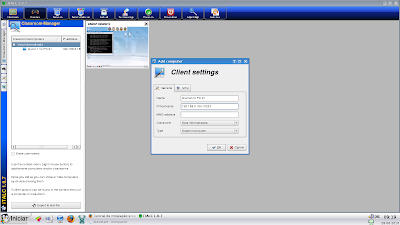
Agora em vez de adicionar a máquina client, no exemplo a seguir iremos adicionar o usuário aluno1 da máquina 01. Clique com o botão direito em cima da Classroom no nosso exemplo "Sala Informatizada", e selecione e clique em "Add Computer". Virá uma tela pedindo dados, preencher se baseando no exemplo a seguir:
Name: Nome do computador(no exemplo Aluno 01 no PC 01").
IP/Hostname:Endereço IP da máquina a ser controlada(no exemplo 192.168.0.101:10256).


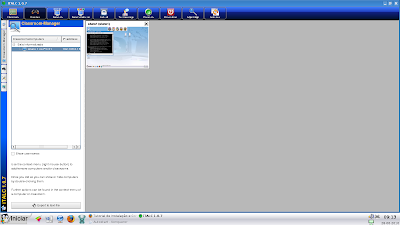
Para confimar se o processo funcionou clique duas vezes na conexão criada, no caso do exemplo "Aluno 1 no PC 01". Se funcionar aparece o mini-preview com a tela do usuário aluno1 como na imagem abaixo:


Para o usuário aluno2 é o mesmo procedimento só mudando a porta de 10256 para 10257. A seguir a imagem de exemplo:
Name: Nome do computador(no exemplo Aluno 01 no PC 02").
IP/Hostname:Endereço IP da máquina a ser controlada(no exemplo 192.168.0.101:10257).


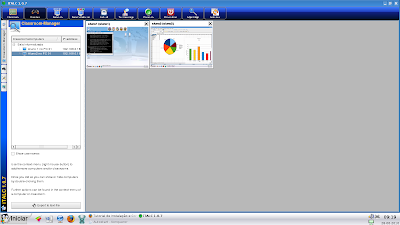
Para verificar se o processo está funcionando clique duas vezes na conexão feita no caso do exemplo "Aluno2 no PC 01", se aparecer o mini-preview com a imagem da tela do usuário aluno2 então está funcionando como o exemplo abaixo:


Para o usuário aluno3 o mesmo processo como na imagem abaixo.
Name: Nome do computador(no exemplo Aluno 03 no PC 01").
IP/Hostname:Endereço IP da máquina a ser controlada(no exemplo 192.168.0.101:10258).
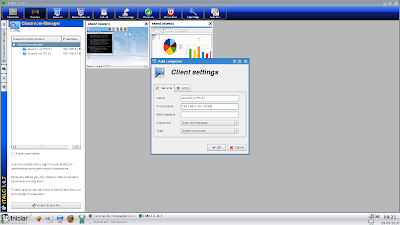


Para verificar se a conexão ta funcionando clique duas vezes no "Aluno3 no PC 01" no caso do exemplo. Se aparecer o mini-preview com a imagem da tela do usuário3, está funcionando.
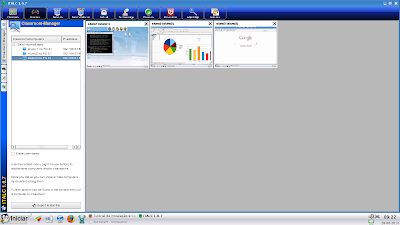


Agora é só repetir o procedimento para as outras máquinas client do Pregão 83/2008. Para as bancadas SED/SC procedimento é o mesmo. Só que nas bancadas vai ter mais do que três usuários para aluno, então é só editar mais arquivos, lembrando de que cada arquivo de inicialização do italc tem que ser portas diferentes, exemplo se tiver do aluno1 até o aluno12, temos que ter 12 arquivos que usam 12 portas diferentes. E na hora de adicionar no italc manager, se o italc manager estiver em uma máquina separada das bancadas é só seguir o procedimento usado para as máquinas do Pregão 83/2008, mas se o italc manager estiver no usuário administrador das bancadas, na hora de adicionar em vez do ip usa localhost:porta(no caso a porta que foi configurada no arquivo para o usuário).

Considerações Finais

Esse tutorial é baseado nos teste feito na Sala Informatizada da E.E.B. Conselheiro Astrogildo Odon Aguiar. Os dados mostrados no exemplos estão de acordo como está na escola agora. No caso pode mudar de escola para escola. Espero que esse tutorial ajude os articuladores da sala informatizada na instalação e configuração do Italc. Que é um software essecial para o trabalho dos articuladores de sala informatizada.

Fontes Pesquisadas

Página de Suporte da Useful
Italc Wiki
Fórum Internacional do Ubuntu
Página de Suporte do Ubuntu Internacional

Aumentando a velocidade da Internet Discada!
Vou postar aqui alguns tópicos para se alterar a conexão da Internet Dial-up (discada)!! E para deixar os navegadores; Internet Explorer e Firefox mais rápidos também!

1º Aumenta a velocidade da conexão dial up (discada) para 115,2 kbps!

2º Não deixar que o computador jogue 20% de banda fora.

3º Só funciona para Firefox (Navegador mais rápido).

4º Deixar o Internet Explorer mais rápido!

================================================== ====
1º- Melhoria na Internet discada

- Clique em "Meu Computador" com o botão direito do mouse e vai em propriedades
- Clique na aba "Hardware"
- "Gerenciador de Dispositivos"
- Clique na setinha de + em "Modem"
- Vai abrir o modelo do modem em baixo; clique com o botão direito em cima e vai em propriedades
- Clique na aba "Avançadas" e coloque esse código: AT&FX S11=50

OBs: Quando você for conectar à internet, a velocidade de conexão vai ser de 115,2 Kbps, mais lembre-se, essa velocidade não é real, pois o seu modem é de 56 Kbps. Isto é, a diferença é que esse codigo faz a sua conexão enviar e receber mais bits de DADOS, deixando a conexão mais rápida!
Em vez de você conectar aos 36Kbps, 40Kbps, você vai se conectar a 115,2 todas as vezes!
Enfim lembre-se, seu modem é de apenas 56K!

================================================== =====
2º- 20% de banda de Internet do computador

- Clique em iniciar_executar, digite: gpedit.msc
- Abrirá a janela “DIRETIVAS DE GRUPO“
- Dê dois cliques em "CONFIGURAÇÃO DO COMPUTADOR"
- "MODELOS ADMINISTRATIVOS"
- "REDE"
- "AGENDADOR DE PACOTES QoS"

-Dois cliques na opção: "LIMITAR LARGURA DE BANDA RESERVÁVEL". Dê dois cliques.
-Na janela que abrirá selecione ATIVADO e altere o item Limite de largura de banda (%) de 20% para 0%.
-Clique em Aplicar, Ok e reinicie o Pc.

-Faça o teste: Antes de você usar esse código ditado acima, conecte normalmente do jeito que você sempre conectou na internet e comece a fazer um DOWNLOAD, a velocidade que você vai estar baixando o arquivo vai ser de +ou- 2,87Kbps ou 3,18Kbps. Com esse código, e mais os 20% de banda de internet que você ganhou, você irá fazer downloads à 5,97Kbps e até mais. O que é uma boa taxa para quem usa internet discada!

ATENÇÃO: Em alguns computadores você digita gpedit.msc e o Windows diz que não existe esse caminho, lembrando que isso só acontece no Windows Home Edition! Ele ainda não tem esse comando!
================================================== =====
3º-Navegador Firefox. [ Esse procedimento é para torná-lo mais rápido ]


-Digite "about:config" na barra de endereço do Firefox. Onde você digita (www.clubedohardware.com.br)

Obs: Qualquer uma das chaves citadas se não existirem na hora que você for modificá-las, basta criar uma. Botão direito; Criar nova...etc.Tem chaves de valores (INTEIRAS) e tem as Booleans (TRUE ou FALSE). Sendo assim, quando forem valores será uma INTEIRA e quando for TRUE ou FALSE, só criar uma BOOLEAN! =)

-Procure a chave na barra localizar e faça as seguintes alterações: (Dar 2 cliques com o mouse para fazer as alterações).

-Mude o "network.http.pipelining" para "true". (BOOLEAN)

-Mude o "network.http.pipelining.firstrequest" para "true". (BOOLEAN)

-Mude o "network.http.proxy.pipelining" para "true". (BOOLEAN)

-Mude o "network.http.pipelining.maxrequests" para 8. (INTEIRA)

-Crie uma nova entrada ao clicar com o botão direito, selecione "New-> Integer ou Inteira". O nome a ser colocado é "nglayout.initialpaint.delay" e o valor deve ser "0".

-Mude o "network.dns.disableIPv6" para "true". (BOOLEAN)

-Mude o "plugin.expose_full_path" para "true". (BOOLEAN)

-Mude o "content.notify.backoffcount" para 5. (INTEIRA)

-Mude o "ui.submenuDelay" para 0. (INTEIRA)

-Mude o "config.trim_on_minimize" para "false". (BOOLEAN)

-Mude o "network.http.max-connections" para 40. (INTEIRA)

-Mude o "network.http.max-connections-per-server" para 16. (INTEIRA)

-Mude o "content.switch.threshold" para 750000. (INTEIRA)

-Mude o "content.notify.ontimer" para "true". (BOOLEAN)

-Mude o "content.notify.interval" para 750000. (INTEIRA)

-Mude o "content.max.tokenizing.time" para 2250000. (INTEIRA)

-Mude o "content.interrupt.parsing" para "true". (BOOLEAN)

-Mude o "network.dnsCacheEntries" para 1000. (INTEIRA)

-Mude o "network.dnsCacheExpiration" para 3600. (INTEIRA)

-Mude o "browser.cache.memory.enable" para "false". (BOOLEAN)

-Mude o "browser.cache.disk.capacity" para 15000. (INTEIRA)

-Mude o "browser.turbo.enabled" para "true". (BOOLEAN)

ð.Pronto, reinicie seu navegador Firefox e veja a diferença!


================================================== =====
4º Internet Explorer mais rápido!


-Um bug original do Windows 2000 acabou permanecendo no Windows XP, levando o Internet Explorer a
pesquisar por tarefas agendadas sempre que é aberto, e isso faz com que ele demore sempre a abrir.


-Você pode eliminar esse problema encontrando o seguinte item do registro(iniciar;executar;regedit):

HKEY_LOCAL_MACHINE\Software\Microsoft\Windows\Curr entVersion\Explorer\RemoteComputer\NameSpace
Encontre então na coluna da direita a chave ClassId key
{D6277990-4C6A-11CF-8D87-00AA0060F5BF} e a delete simplesmente.
Saia então do registro e abra o Internet Explorer.
Observe a diferença!

São esses os tópicos!
Abraços!

Se postei algo errado, por favor moderadores, corrijam. Posso ter exagerado!
Desde já, GRATO!

este foi o link onde achei a postagem. (Clique)

Se vc tem 2 computadores em casa mas usa internet discada e tem um Irmao pentelho que nao deixa vc usar pq so tem um ponto de telefone, tenhu uma solução. COMPARTILHE, Posso lhes agarantir que nao vai interferir na velocidade mesmo estando compartilhada.
Segue a Dica:

Compartilhando Internet discada (Proxy)!

Olá!

Aqueles que tem dois micros em casa e não suporta esperar o irmão(a) tio, enfim, sair da internet para você poder navegar pelo fato de ter internet discada é muito chato. Com isso resolvi postar aqui um simples, mas simples mesmo tutorial de como compartilhar internet discada usando apenas um cabo de rede PC ~PC.

Tem uma forma de fazer isso sem precisar usar um proxy, mas ainda não tive oportunidade de testar e postar aqui, em breve farei isso. ;-)

Nesse tutorial irei ensinar usando um o AnalogX Proxy,
vc deve baixar este programa
O AnalogX Proxy, é um programa freeware dos mais simples que existe, por este motivo gosto de utiliza-lo.

A instalação é feita como um qualquer outro software, quando lhe perguntar sobre registro responda que NÃO (NO).

Feita a instalação execute o programa. Quando este é executado, aparece um aviso, clique em OK. O ícone deverá permanecer verde (ao lado do relogio).
Feito isso anote o numero IP do servidor (O que esta rodando o ANALOGX).

Vá na segunda máquina, entre no IE, vá em:

Ferramentas
Opções da Internet
Conexões
Configuração da LAN
Servidor Proxy

Marque a caixa ''Utilizar um servidor proxy''
Na caixa abaixo digite o IP que você anotou (do servidor que está rodando o AnalogX) e a PORTA como 6588, clique em Avançado. Se abrirá uma nova tela, nesta configure o mesmo Ip para Todas, porém, portas diferentes como na lista abaixo:

  • HTTP |6588
  • HTTPS |6588
  • SOCKS4 |1080
  • SOCKS4a |1080
  • SOCKS5 |1080
  • NNTP |119
  • POP3 |110
  • SMTP |25
  • FTP |21

Agora dê ok, e feche todas as telas... reinicie seu browser, já deve estar acessando a Internet.


Geralmente em seu trabalho, escola, ou algum outro lugar sites e programas como MSN e Orkut são bloqueados não permitindo o acesso a eles...
Mas como burlar isso?

Provavelmente você conhece o PowerScrap, é o site alternativo para o orkut.

Se o Power Scrap estiver bloqueado a sua alternativa é usar o Proxy:
Eu testei varios, um deles deu sucesso, acessei o orkut normalmente, foi esse:

http://mathtunnel.com/
ou
http://ibypass.com/

Você entra neste site, lá em baixo tem o espaço para colocar o site e do lado "Begin Browsing", coloque "orkut.com" desmarque todas as opções e clique em "Begin Browsing", PRONTO! você estará na página do orkut! Coloque seu email e senha normalmente e de "enter"! PRONTO e seja bem vindo ao orkut.

Msn:
Para burlar MSN é o mesmo esquema, como você sabe, você não precisa do programa "Windows Live Messenger" para fazer Logon no MSN, você pode usar sites alternativos, são vários, vou citar alguns:

http://www.ebuddy.com/
http://www.iloveim.com/
https://imo.im/
http://www.mijnmessenger.nl/
http://www.imaginarlo.com/
http://www33.imhaha.com/webmsg/
http://www.koolim.com/
http://www.messengerfx.com/
http://www.mastamessenger.com/
http://www.meebo.com/


Alternativos Meebo:
http://www2.meebo.com http://www3.meebo.com http://www4.meebo.com http://www5.meebo.com http://www6.meebo.com http://www7.meebo.com http://www8.meebo.com http://www9.meebo.com http://www10.meebo.com http://www11.meebo.com http://www12.meebo.com http://www13.meebo.com http://www14.meebo.com http://www15.meebo.com http://www16.meebo.com http://www17.meebo.com http://www18.meebo.com http://www19.meebo.com

Alternativos IloveIM:
http://x1.iloveim.com http://x10.iloveim.com http://x2.iloveim.com http://x3.iloveim.com http://x4.iloveim.com http://x5.iloveim.com http://x6.iloveim.com http://x7.iloveim.com http://x8.iloveim.com
http://x9.iloveim.com

Primeiro: nessa postagem não vou ensinar como aumentar a velocidade de download, e sim, ensinar como você pode fazer para baixar vários arquivos sem precisar reiniciar o modem ou mudar o IP.

Mudando o ip: para baixar sem precisar esperar, simplesmente você tem que mudar seu Ip, para fazer isso use os seguintes sites:

Site dos Proxy: http://www.proxy4free.com/list/webpro...

Alguns Proxy que eu uso

http://linux.pr4xy.info/
http://www.enjoylearning.info/
http://www.proxplaza.com/
http://dprxy.co.uk/
http://underground-surf.net/
http://ipshade.org/

Entrando neles, deve ter um espaço e um link "GO"(algo assim), coloque o URL do download e clique em "GO", pronto, você está sendo redirecionado para o site de download com outro IP! :D

Abraços...

-Senha no internet explorer (Clique)

-como quebrar a senha do interne explorer (clique)

Para Resolver o problema:

"O WINDOWS LIVE COMMUNICATION PLATAFORMA ENCONTROU UM PROBLEMA E PRECISA SER FECHADO"

Feche o Msn.

Vá até a pasta:
C:\Arquivos de programas\Windows Live\Contacts

E delete o arquivo "wldlog.dll"

Para mim resolveu, o msn dela parou de travar e parou com esse erro.

Abraços ai gente

Termos de Uso:

Todos os arquivos e textos contidos neste site devem ser baixados e lidos somente para usuario próprio, sabendo que qualquer dano ou desfeita que ocorra não teremos responsabilidade. Todos os links e arquivos que se encontram no blog, estão hospedados na própria Internet, somente indicamos onde se encontra, não hospedamos nenhum CD ou programas que seja de distribuição ilegal. Os donos, webmasters e qualquer outra pessoa que tenha relacionamento com a produção do site NÃO TEM RESPONSABILIDADE ALGUMA SOBRE OS ARQUIVOS QUE O USUÁRIO VENHA A BAIXAR.
Atenciosamente,
Equipe PMP.

Seguidores